파이어폭스 다운로드 및 사용방법
내가 주로 사용하는 브라우저가 뭐가 있는지 궁금한데요. 그중에 하나가 바로 파이어폭스입니다. 어떤 사람들은 이런 브라우저도 있나 하고 생소한 사람도 잇을거에요
물론 윈도우를 우리가 제일 설치하면 바로 다음 프로그램들이 바로 설치가 되어있어서 별도의 설치는 필요없다고 봅니다. 바로 edge나 인터넷 익스플로러 이두개를 사용하면 되는데요
종종 이 두개 프로그램을 사용하다 보면 아쉬운점이 종종 있어요. 속도가 좀 버벅되거나 아니면 어떤 홈페이지 사이트에서는 아예 접속이 안되거나 표시가 안되는것이죠
중간에 글씨나 화면 같은 것이 깨지기도 하고요. 이 홈페이지 자체가 인터넷 익스플로러를 지원하지 않기도 하고 요즘은 또 구글을 많이 이용하다 보니 크롬 브라우저에 최적화된 홈페이지도 많이 있습니다.
언제부터인가 유튜브를 많이 보면서 구글을 이용해서 안드로이드 계정 자체가 우리가 처음 삼성 폰을 사용할때도 구글 지메일 계정으로 로그인하고 구글플레이스토어에서 다양한 어플을 다운받아야 하니까요
그리고 크롬 브라우저에는 모든게 다 연결되어 있으니까요 때로는 지메일 계정을 통해서 메일 확인은 물론 유튜브도 바로 접속 또 크롬의 장점은 빠른 스피드와 함께 다양한 확장프로그램이 있어서 내가 원하는 기능을 브라우저에 추가를 해도 되는 것이죠
하지만 크롬도 또 한편으로는 또 호환이 안되는 등 모든게 완벽하지는 않은것 같아요. 그래서 저도 번갈아 가면서 때로는 어떤 사이트에 접속할떄는 익스플로러를 이용하고 그외에 크롬이나 파이어폭스등 번갈아 가면서 사용합니다.
물론 기본적으로는 모든 브라우저를 이용한다고 해서 크게 차이는 없어요. 하지만 세심한 차이 스크롤 화면이나 아니면 화면 번집 기타 프로그램 설치에 대한 안내등에도 이용하면 되니까요
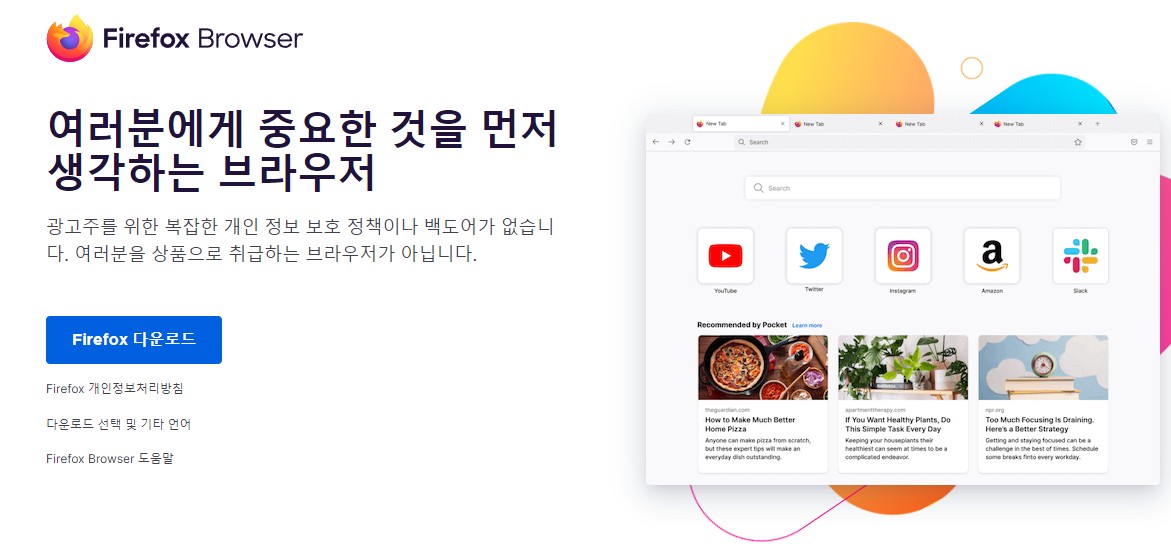
파이어폭스에 대한 기본 사용방법과 안내인데요 도움말도 있어서 사용하다 모르는 부분은 다시 확인하면 되고요
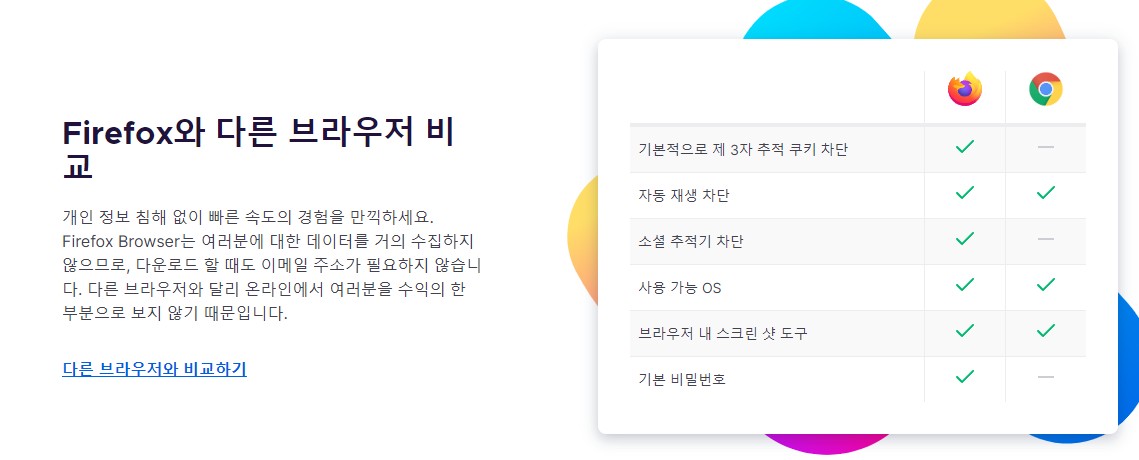
그외에 자동재생차단 사용가능 os 기타 브라우저 스크린샷 도구등도 번갈아 크롬과 비교해서 사용하시면 됩니다.
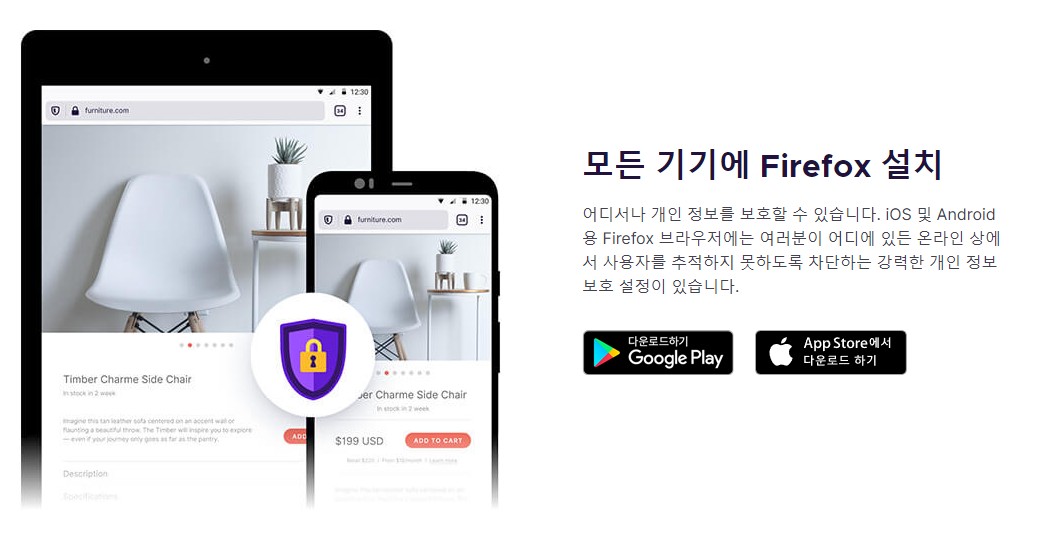
이외에 스마트폰으로도 모든 기기에 ios android 등을 이용해서 설치가 가능합니다.
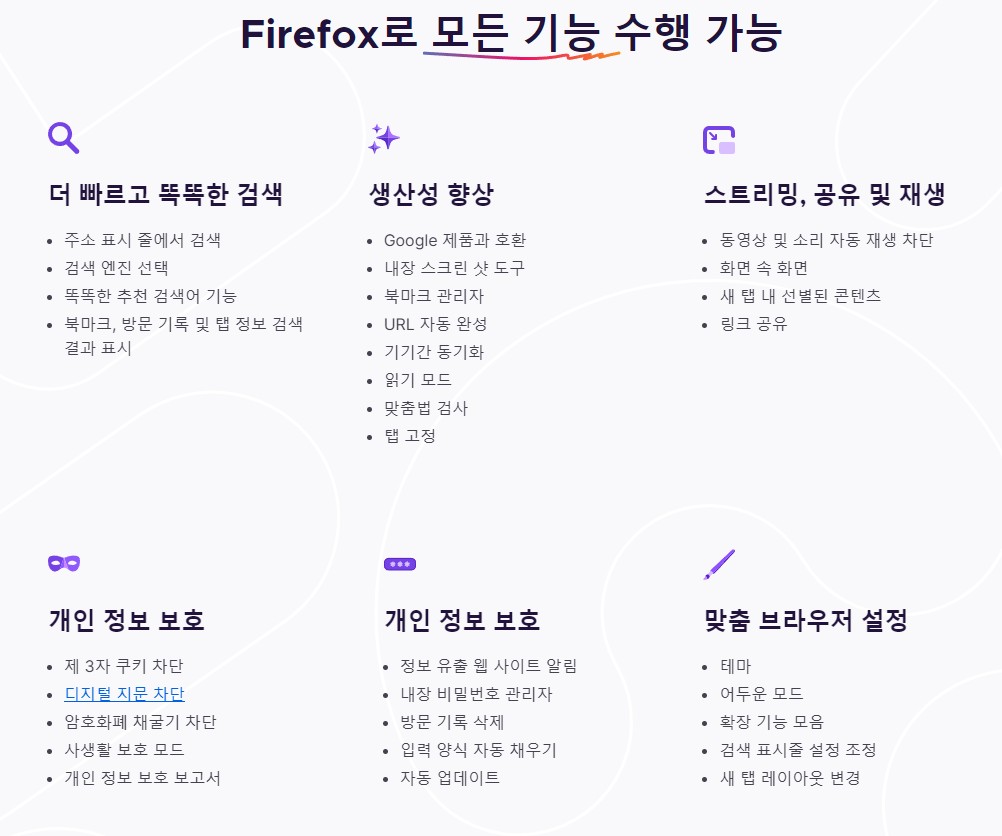
그외에 모든 기능 수행이 가능해서 개인정보 보호나 입력양식 채우기 방문기록 삭제 선별된 콘텐츠 동영상 및 소리 자동 재생 차단등으로 활용하셔도 됩니다.