컴퓨터 예약종료 설정방법
요즘 대부분 사람들은 컴퓨터 작업을 많이 합니다. 회사에서도 그렇고요 집에서도 그렇죠 여러가지 작업을 하다가 내가 파일을 다운받을게 있습니다.
이럴때는 컴퓨터를 켜놓고 퇴근을 하거나 잠을 자야 하는데요 그런데 내가 파일 다운받을 시간은 1-2시간이면 충분한데 만약에 밤새도록 컴퓨터를 켜놓는다고 하면 그 에너지 소모는 엄청날것으로 생각이 듭니다.
그래서 특정시간 지나면 바로 자동종료 설정을 해놓으면 그나마 낫다는 생각이 들어요 너무 장시간 켜놓은 상태에서 만약에 내방에서 잠을 잔다고 해보세요
안그래도 컴퓨터에는 여러가지 전자파가 많이 나올것으로 생각이 드는데 잠을 자는데 제대로 잠을 청하는데는 한계가 있다고 생각이 듭니다.
그래서 특정시간 이후 자동으로 종료 설정을 해놓으면 그나마 낫다는 생각이 들어요 우리가 인터넷검색을 하면 여러가지 컴퓨터 자동종료 설정하는 프로그램들이 많이 있습니다.
그래서 일짜를 선택을 하거나 특정시간 이후 종료 버튼을 세팅하면 자동으로 종료되는것을 볼수 있죠 하지만 급하게 이런 자동종료 프로그램이 아니라 내 컴퓨터 자체에서 시스템으로 조정을 해도 됩니다.
윈도우버튼을 통해서 우리가 검색을 하면 cmd를 실행을 합니다. 그러면 도스창이 나오는데요 여기서 명령어를 입력을 하면 되겟죠
shutdown -s -t 이상에서 초를 우리가 입력을 하는것이죠 t대신에 3600초 하면 60초 단위로 해서 60분후에 종료가 되는 것을 알수 있습니다.
위와같이 명령어를 통해서 입력을 해도 되고요 그게 안되면 컴퓨터 자동종료 설정을 통해서 하시면 됩니다.
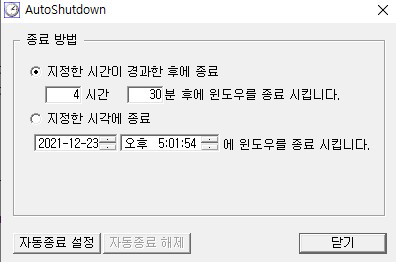
저는 별도로 autoshutdown 프로그램을 이용하면 위와같이 두가지 경우가 있는데요 지정한 시간 이후 종료를 해도 되고 아니면 일정 시간 이후에 종료하는 프로그램을 선택하면 됩니다.
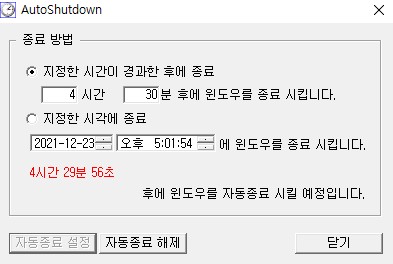
그외에 현재 시간을 통해서 바로 시간이 카운트 되는 것을 알수 있고요 그외에 자동종료 해제를 통해서 해당 시간이 자동종료 예정이라고 되어있는 것을 알수 있네요
위와같이 다양하게 우리가 컴퓨터를 자동으로 종료할때는 해당 프로그램 한두개가 있으면 단순히 도스창에서 입력하는 것보다는 훨씬 간단하게 해결이 가능함을 알수 있네요