이미지 해상도 변경 하는 방법
요즘 날씨가 좋으니까 많은 사람들이 놀러 많이 다니는 것 같아요 그냥 단순하게 놀러다니는게 아니라 개인마다 스마트폰을 가지고 있으니까요 요즘 카메라 기능 성능이 굉장히 우수해졋죠
그래서 이렇게 움직이는 장면들도 바로 카메라 사진으로 찍을수 있어서 많은 사람들에게 인기인데요 요즘은 사진을 찍으면 표준 화질로 해서 jpg로 저장이 되기도 합니다.
하지만 간혹 기기에 따라서는 png나 아니면 gif등 다양한 이미지 파일로 저장이 되는데요 내가 해당 파일들을 해상도 높이는 방법을 한번 알아보도록 할께요
물론 사진에 따라서 해상도를 낮출수도 잇고 높일수도 있는데요 그림판으로 변경을 해도 가능하고요 아니면 포토스케이프를 활용해도 됩니다.
우리가 블로그를 하거나 아니면 회사에서 업무상 이미지 변경 작업을 할때 둘중에 내가 편한 방법으로 사용을 하시면 될것 같아요 두개다 무료로 이용이 가능하니까요 먼저 그림판으로 이미지 해상도 변경하는 방법 알아볼께요
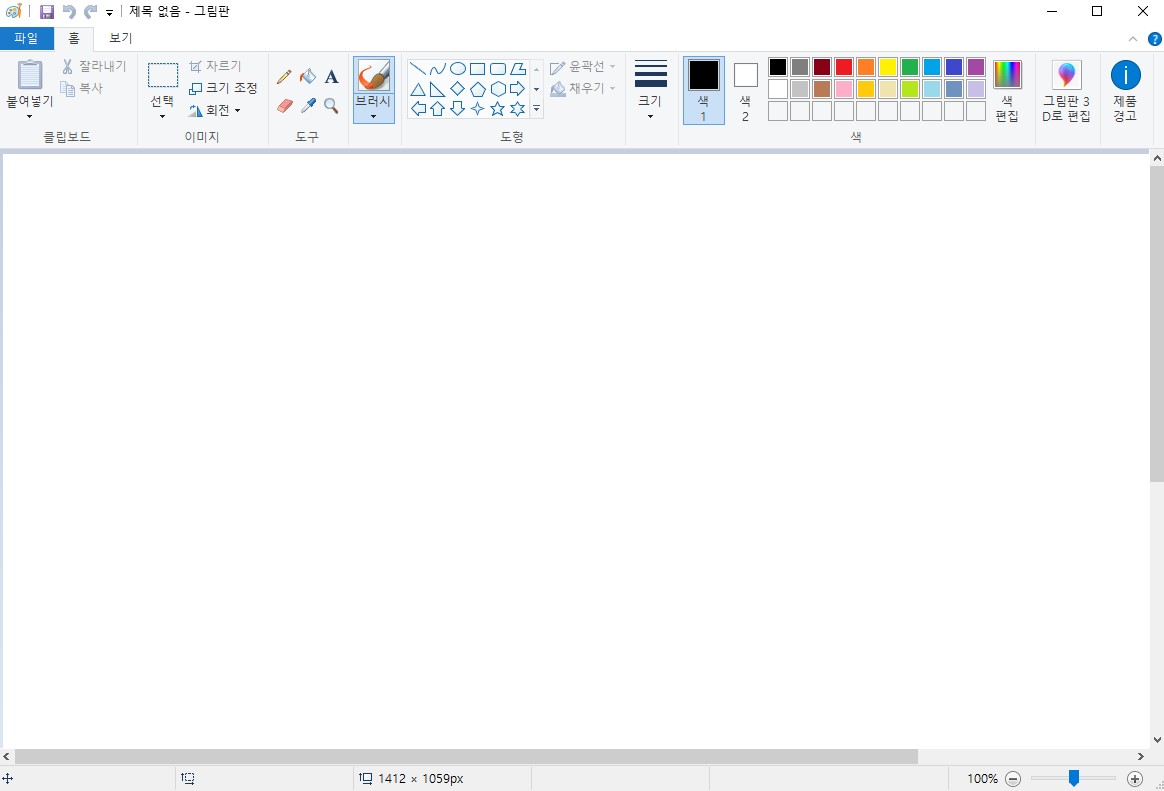
윈도우10이 자신의 컴퓨터에 설치되어있다고 하면 다음과 같이 그림판을 실행을 해주세요

내가 화질 변경할 사진을 불러오기를 하면 됩니다. 현재 용량이 1.4 메가 정도 되네요
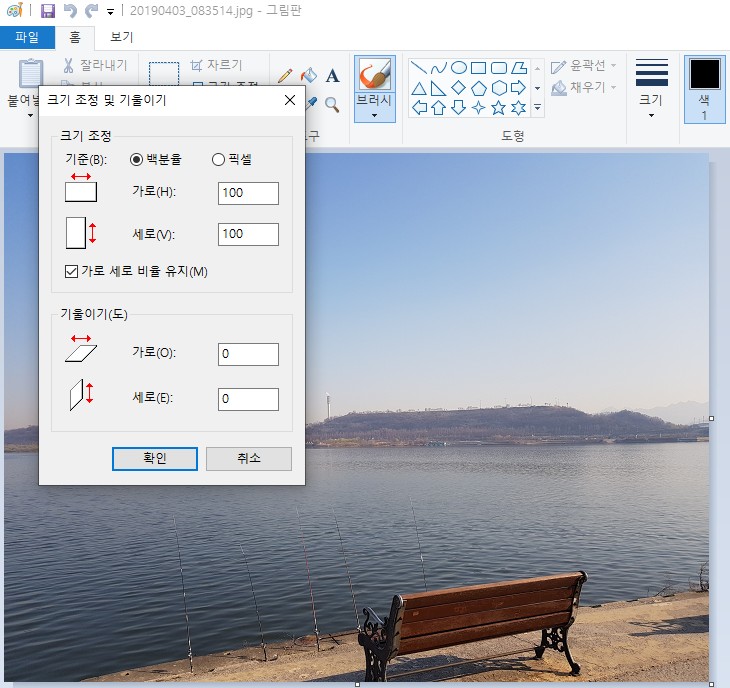
크기 조정이 가능하니까요 가로나 세로 비율을 조정해서 확인을 눌러주세요
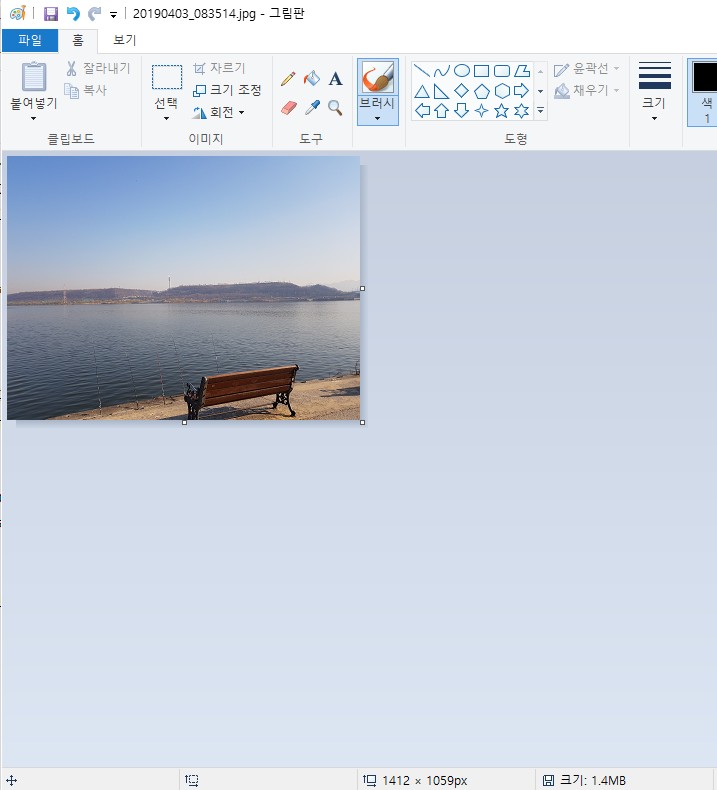
위와같이 50으로 절반으로 크기 변경을 했더니 픽셀이 1412로 줄어든것을 알수 잇습니다. 그림판은 별도의 프로그램 다운없이 윈도우 설치되어 잇는 내장 프로그램에서 바로 실행이 가능합니다.

다음으로 포토스케이프를 이용해서 사진 편집을 해주시면 됩니다. 내가 편집할 이미지 파일을 불러오면 되겟죠
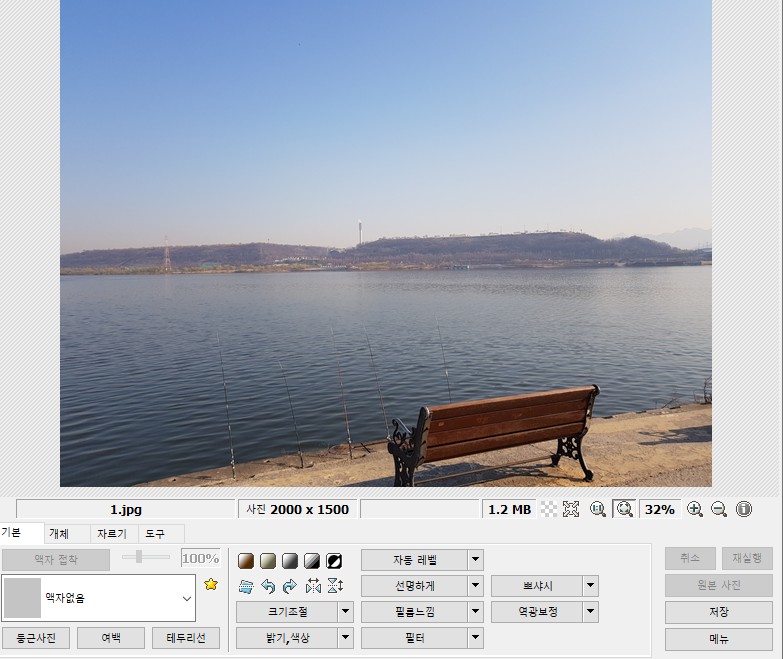
사진 이름과 함께 메뉴나 아니면 저장을 누르시면 여러가지 크기와 필터 밝기등도 수정이 가능한데요
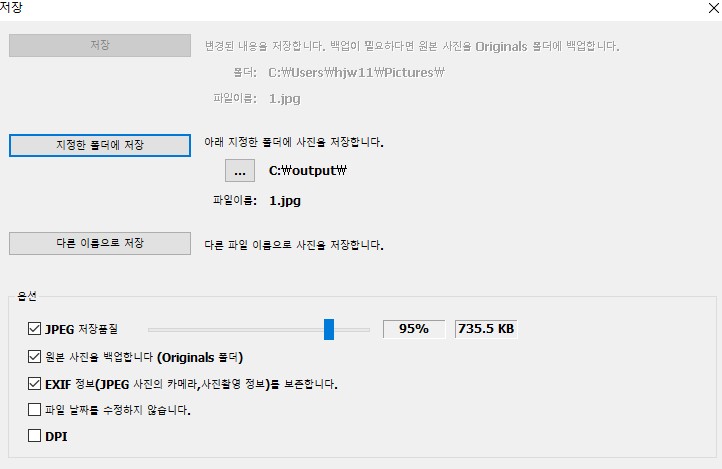
지정한 폴더에 저장이 되어 있고 jpeg 저장품질을 현재 95%에서 조금 낮추면 됩니다.

75%로 하면 이미지나 해상도가 변경이 되는것을 알수 있습니다.